¿Qué debes guardar en commits y cómo deshaces un cambio malo?
Guarda todo lo que hiciste y nada que una herramienta pueda reconstruir, un cambio que funcione cada vez, y deshaz un error antiguo con git revert.
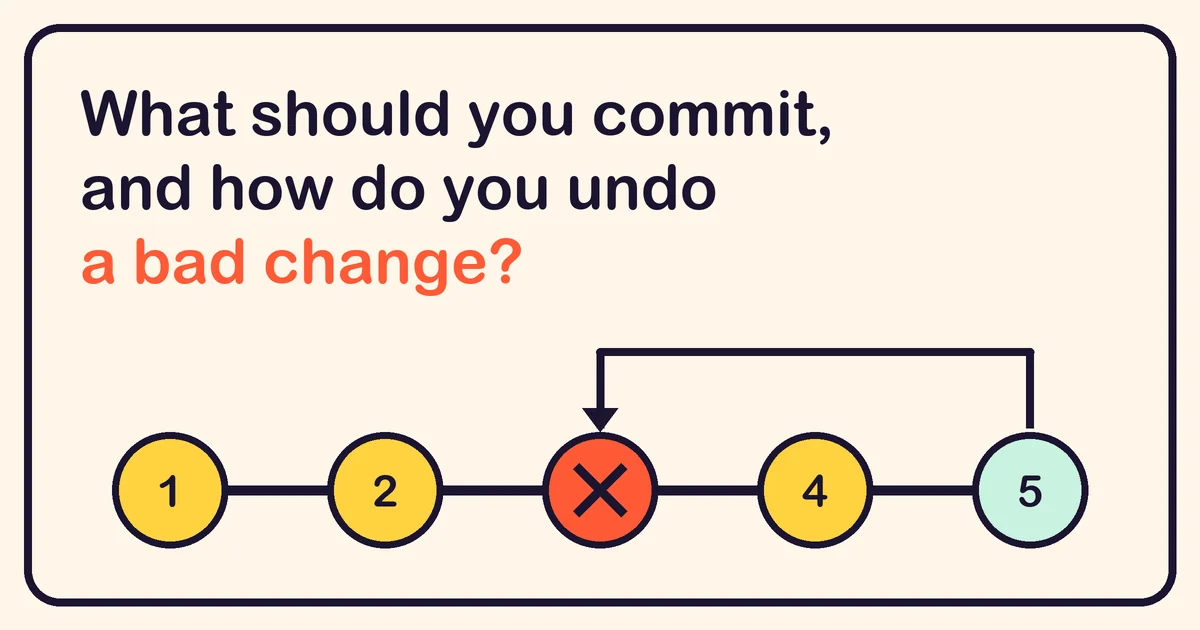
Guarda en commits todo lo que hiciste a mano o que echarías de menos si desapareciera: código, arte, sonido, niveles, ajustes y notas. Deja fuera lo que una herramienta puede reconstruir y todo lo secreto. Haz un commit cada vez que el juego funcione y un cambio esté terminado. Para deshacer un cambio que aún no está en un commit, usa git restore; para deshacer uno más antiguo, encuéntralo con git log y cancélalo con git revert, que conserva tu historial y añade un commit nuevo.
Probamos los comandos de abajo el 1 de noviembre de 2026 en un pequeño repositorio desechable con Git 2.39.5, no en un juego real, y git bisect solo hasta su primer paso. Los manuales con los que los comparamos son de Git 2.56.
¿Qué debe estar en el repositorio desde el primer día?
Hazle una pregunta a cada archivo: si desapareciera, ¿podría un comando recuperarlo exactamente igual? Si no, guárdalo en un commit.
| Tipo de archivo | ¿Guardarlo en un commit? | Por qué |
|---|---|---|
| Código, shaders, niveles y datos del juego | Sí | Esto es el juego |
| Arte, sonido y fuentes que tienes permiso de usar | Sí | Sin ellos el juego no funciona |
| Lista de paquetes y archivo de bloqueo | Sí | Dicen con qué versiones se construyó el juego |
| Notas e instrucciones para tu asistente | Sí | La siguiente tarea depende de ellas |
| Paquetes descargados, resultados de compilación, cachés del motor | No | Un comando puede reconstruirlos |
| Registros y archivos temporales | No | Cambian constantemente y más tarde no significan nada |
Contraseñas, claves de API, archivos .env | Nunca | Un commit los conserva en el historial |
Los archivos grandes merecen atención si usas un servicio de alojamiento. El 1 de noviembre de 2026, la documentación de GitHub decía que avisa por encima de 50 MiB y bloquea archivos de más de 100 MiB, y que los archivos mayores necesitan Git Large File Storage. Un juego de navegador pequeño rara vez se acerca a eso; una carpeta de video sin procesar sí puede.
¿Cómo empezar para que no entre nada indebido?
Escribe el archivo de exclusiones antes del primer commit. Un .gitignore enumera lo que Git debe dejar fuera. Para un juego de navegador pequeño puede ser así de corto:
node_modules/
dist/
.env
*.log
Un patrón que termina en / solo coincide con una carpeta, y * coincide con cualquier cosa excepto una barra; el manual de gitignore da todas las reglas. Si usas un motor, parte de su plantilla en la colección pública github/gitignore de GitHub, que incluye una para Godot, en lugar de escribirlo de memoria.
Luego haz el primer commit y lee lo que contendrá antes de confirmarlo:
git init
git add .
git status
git commit -m "First playable version"
git status muestra lo que está a punto de guardarse. En nuestra prueba, .env y dist/ no aparecieron, que es lo que quieres ver. Si aparece un archivo que querías dejar fuera, detente y corrige primero el archivo de exclusiones.
¿Qué pasa si el archivo equivocado ya está en un commit?
Añadir un archivo a .gitignore no afecta a un archivo que Git ya sigue; en nuestra prueba, Git siguió informando de sus cambios. Quítalo del seguimiento y consérvalo en tu disco:
git rm --cached path/to/fileDespués añade su nombre a .gitignore y haz un commit. Los commits anteriores todavía lo contienen. Eso importa con los secretos: la documentación de GitHub sobre eliminar datos confidenciales dice que primero se revoque o reemplace el secreto, y advierte que reescribir el historial por sí solo puede dejarlo accesible en otros lugares. Trata como expuesta una clave que entró en un commit y crea una nueva.
¿Con qué frecuencia hacer commits cuando un asistente hace el trabajo?
Una vez antes de cada tarea y una vez después de cada cambio que hayas revisado y decidido conservar. Un commit debe contener un cambio que puedas describir en una frase, y el juego debe funcionar en ese commit. Por eso ayuda una tarea con un solo cambio comprobable: una tarea, un commit, una cosa que deshacer.
Escribe los mensajes con las palabras del jugador, porque más tarde los buscarás. «Los enemigos ya no aparecen dentro de las paredes» se puede encontrar dentro de tres semanas. «Corregir error» no.
Un commit vive solo en tu computadora hasta que lo envías a otro lugar. Súbelo a un repositorio remoto privado al final de cada sesión, para que una laptop perdida o un comando malo no se lleven la única copia.
¿Cómo encuentras el commit que rompió el juego?
Empieza leyendo la lista, de lo más nuevo a lo más antiguo, si quieres solo de un archivo:
git log --oneline
git log --oneline -- path/to/file
Si los mensajes no lo aclaran, mira una versión anterior sin cambiar nada. Primero guarda en un commit o deshaz tu trabajo actual, y luego:
git switch --detach abc1234
git switch -
La primera línea deja los archivos como estaban en ese commit, usando el código corto de git log; juega allí. La segunda línea te devuelve a tu rama.
Con muchos commits entre una versión buena y una mala, git bisect se encarga de elegir. Ejecutas git bisect start, luego git bisect bad y luego git bisect good con el código de un commit que funcionaba. Git elige un commit a mitad de camino; lo juegas y respondes git bisect good o git bisect bad, hasta que nombra el primer commit malo. git bisect reset termina la búsqueda y te devuelve a donde empezaste.
¿Cómo deshaces un commit más antiguo?
Usa git revert con el código de ese commit:
git revert --no-edit abc1234El manual de git revert dice que registra commits nuevos que invierten otros anteriores; --no-edit conserva el mensaje estándar en lugar de abrir un editor. No se borra nada: el error y su reversión quedan en el historial, y los commits posteriores siguen en su sitio. El manual también pide un árbol de trabajo limpio, así que primero guarda en un commit o deshaz tu trabajo actual.
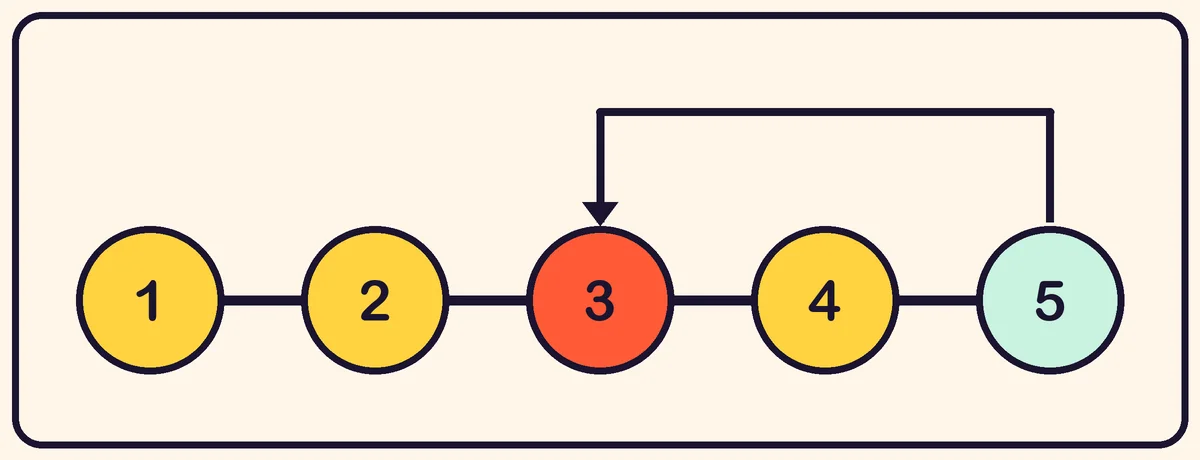
Deshacer no siempre sale limpio. Si un commit posterior cambió las mismas líneas, Git se detiene e informa de un conflicto, como ocurrió en nuestra prueba. Entonces puedes corregir el archivo y ejecutar git revert --continue, o retroceder con git revert --abort, que devolvió nuestra prueba al punto de partida. En cualquier caso, juega después: Git sabe de líneas, no de si el juego sigue funcionando.
Para devolver un archivo a una versión anterior en lugar de deshacer todo un commit, usa git restore --source=abc1234 path/to/file, y luego revísalo y guárdalo en un commit como cualquier otro cambio.
¿Qué comandos no debe ejecutar un asistente por su cuenta?
Los que descartan trabajo o reescriben el historial. El manual de git reset dice que --hard sobrescribe los archivos con la versión del commit elegido y puede sobrescribir archivos sin seguimiento; git push --force puede reemplazar lo que hay en el remoto. Dilo en las instrucciones permanentes de tu proyecto: el asistente puede leer el historial y proponer comandos, y estos dos te esperan a ti.
Si ya hubo un reset, git reflog muestra dónde ha estado tu rama recientemente. En nuestra prueba, nos permitió volver a un commit que había desaparecido de git log. No puede recuperar cambios que nunca estuvieron en un commit, otra razón para hacer un commit antes de cada tarea.
Preguntas frecuentes
¿Necesito GitHub? No. Git funciona solo en tu computadora. Un repositorio remoto añade una copia en otro lugar, y sirve cualquier proveedor en el que confíes.
¿Basta con deshacer o con los puntos de control del editor? Ayudan dentro de una sesión, con los límites que describe el editor. Git conserva tu historial entre sesiones y herramientas, y también ve los cambios hechos por comandos.
¿Debo usar ramas si trabajo solo? Para un cambio grande o arriesgado, sí; para tareas pequeñas, basta con hacer commits en una rama. Mantén la configuración tan pequeña como el juego.
¿Revert o reset? Prefiere revert si tienes dudas, y siempre una vez que el commit se haya subido. Añade al historial en lugar de cambiarlo.
¿Cómo marco una versión que funciona? Usa git tag, por ejemplo git tag first-public-version, cuando la publiques. Así podrás volver a ese nombre en lugar de buscar un código.
version-control ai-assistants workflow
¿Estás haciendo un juego? Envíalo a HeapPlay y mira qué reciben los desarrolladores.